실시간 자막 · OBS 자막
틱톡 라이브 실시간 자막 다는 법
엘브이웍스 ·
외국인 시청자가 들어왔다가 말을 못 알아듣고 금방 나가는 일이 잦아요. 내가 한국어로 말할 때 번역 자막이 방송 화면에 바로 뜨면 그런 시청자가 조금 더 머물러요. LVs로 틱톡 라이브에 실시간 자막을 다는 순서를 정리했어요. 처음 한 번만 설정해 두면 다음 방송부터는 버튼 하나로 시작해요.
한눈에 보기 언어 고르기 → 번역 시작 → 자막 링크를 LIVE Studio·OBS에 넣기 → 모양 다듬기
준비물
- PC와 크롬 브라우저. 크롬이 마이크로 내 말을 알아들어요.
- 방송에 쓰는 마이크
- TikTok LIVE Studio 또는 OBS
- LVs 계정. beta.trylvs.com에서 구글이나 카카오로 가입하면 매달 3시간을 무료로 써요.
1단계. 말하는 언어와 자막 언어 고르기
스튜디오 왼쪽 메뉴에서 자막을 누르면 방송 제어 칸이 열려요. 내가 말하는 언어는 보통 한국어로 둬요. 번역 언어 개수를 1~3개 중에서 정하고 자막 1·2·3에 언어를 하나씩 고르세요. 시청자가 많이 오는 나라를 떠올리면 쉬워요. 영어, 태국어, 일본어 같은 식으로요. 오른쪽 '방송에 보이는 화면'에서 자막이 어떻게 나올지 바로 보여요.
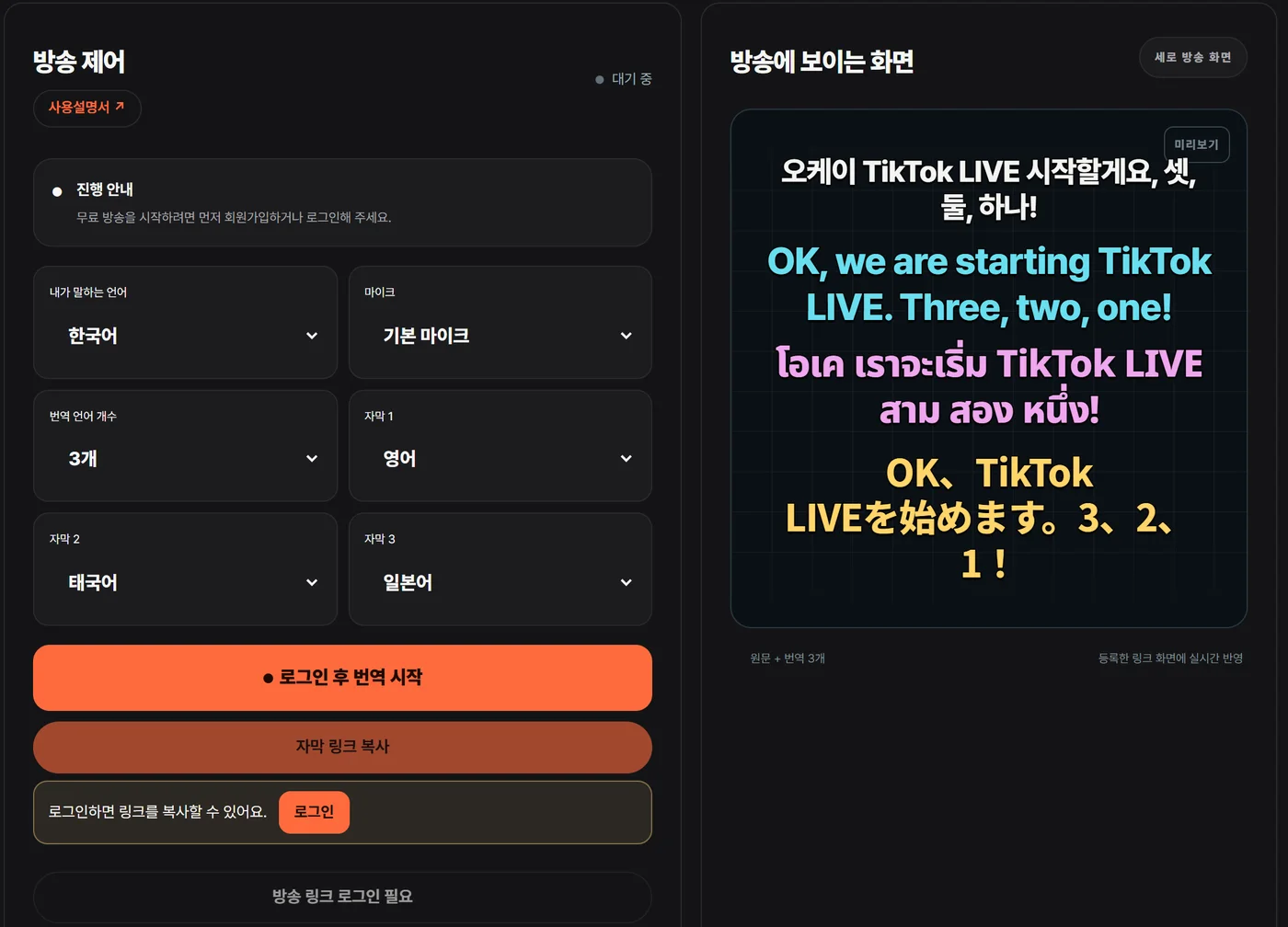
2단계. 번역 시작을 누르고 마이크 허용하기
번역 시작을 누르면 크롬이 마이크를 써도 되는지 물어요. 허용을 눌러야 말을 알아들어요. 말을 해도 자막이 그대로라면 '음성 인식 고급'에서 마이크 점검을 눌러 소리가 들어오는지 확인하세요. 마이크가 여러 개면 마이크 칸에서 방송용을 골라 주세요.
3단계. 자막 링크를 방송 프로그램에 넣기
위쪽 막대의 자막 링크 복사를 눌러요. 이 링크는 내 방송 전용 주소예요. 꼭 복사 버튼으로 옮기고 다른 사람에게는 보내지 마세요.

- TikTok LIVE Studio: 소스 추가 → 링크를 고르고 복사한 주소를 붙여넣어요.
- OBS: 소스 목록의 + → 브라우저 → URL 칸에 붙여넣어요. 세로 방송은 너비 1080·높이 1920, 가로 방송은 1920·1080으로 맞춰야 글씨가 또렷해요.
1080p 모니터에서는 LIVE Studio가 링크 화면을 줄여서 열 때가 있어요. 그럴 땐 링크 소스를 오른쪽 클릭 → 속성에서 해상도를 1080×1920으로 바꾸고 확인을 누르면 돼요.
4단계. 방송 화면 확인하고 자막 모양 다듬기
방송 화면 확인을 누르면 실제 방송에 보일 모습을 미리 볼 수 있어요. 자막이 얼굴이나 위젯을 가리면 '자막 스타일 설정'에서 위치를 위·가운데·아래 중에 바꾸세요. 글자 크기, 글꼴, 굵기, 테두리, 배경도 여기서 바꿔요. 배경이 밝은 방송이라면 테두리를 두껍게 하는 편이 잘 읽혀요.
자막이 더 잘 나오게 하는 팁
- 한 문장을 끝까지 말하고 잠깐 쉬면 번역이 정확해져요. 긴 문장은 끝까지 읽을 수 있게 조금 더 오래(최대 15초) 남아요.
- 자주 틀리게 들리는 이름이나 유행어는 '내 단어장'에 넣어 두세요. 번역하기 전에 고쳐져요.
- 한국어와 다른 언어를 섞어 말한다면 내가 말하는 언어에서 '한국어 + 일본어'처럼 짝을 고르세요. 방송 중에는 Alt+Shift+L로 지금 말하는 언어를 바꿔요. 한국어 + 영어는 버튼 없이 알아서 구분해요.
- 방송이 끝나면 번역 중지를 눌러 주세요. 번역을 켜 둔 시간만큼 이용 시간이 줄어요.
자주 묻는 질문
말을 해도 자막이 안 바뀌어요.
크롬에서 마이크를 허용했는지 먼저 보세요. 그래도 그대로면 번역을 잠시 멈추고 '음성 인식 고급'의 마이크 점검으로 소리가 들어오는지 확인해 주세요.
자막과 위젯을 같이 쓰려면 어떻게 하나요?
자막 링크와 위젯 전체 링크는 서로 다른 소스예요. 방송 프로그램에 소스를 두 개 넣으면 돼요. 위젯 넣는 법은 'OBS에 틱톡 방송 도우미 연결하기'에 정리해 뒀어요.