틱톡 라이브 위젯 · 방송 도우미
OBS에 틱톡 방송 도우미 연결하기
엘브이웍스 ·
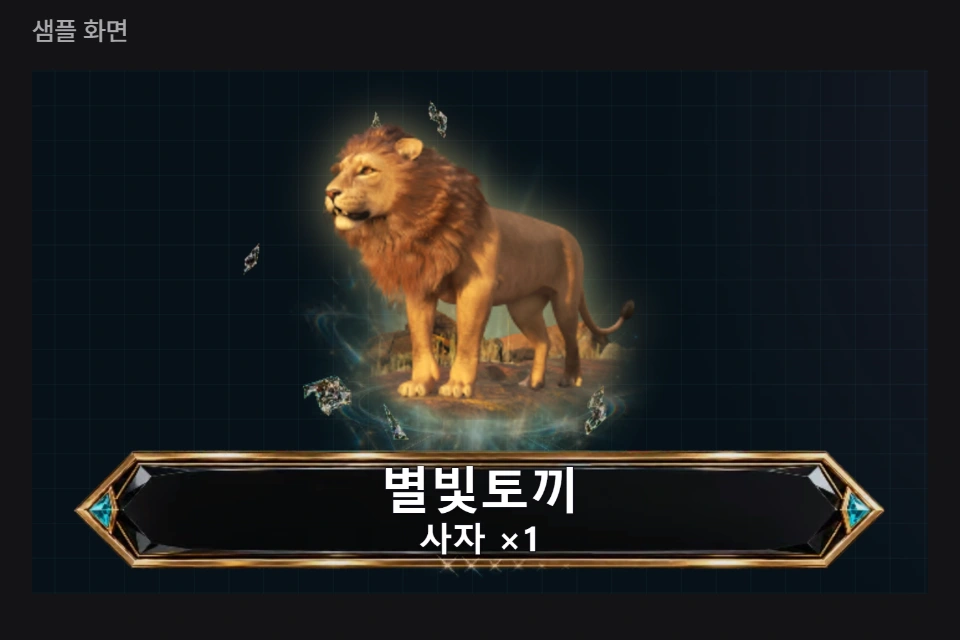
선물 알림, 후원 순위, 목표 게이지 같은 틱톡 라이브 위젯은 시청자 반응을 화면에 보이게 해 줘요. LVs에서는 켜 둔 위젯이 링크 하나에 모두 들어가요. 그래서 OBS나 LIVE Studio에는 링크를 한 번만 넣으면 돼요. 방송 연결부터 시험까지 순서대로 볼게요.
한눈에 보기 방송 연결 → 위젯 켜기 → 위젯 전체 링크를 OBS에 넣기 → 배치 편집 → 가상 선물로 시험
1단계. 틱톡 라이브와 LVs 연결하기
선물과 댓글을 받아 오려면 방송과 LVs가 이어져 있어야 해요. 스튜디오 방송 준비의 방송 연결 칸에 공개 틱톡 @아이디를 저장하세요. 비밀번호는 받지 않아요. 틱톡에서 LIVE를 켠 다음 방송 연결을 누르면 연결돼요. PC 연결 앱을 켜 두면 선물과 댓글을 PC가 직접 받아 와서 끊김이 적어요. 앱 없이도 연결은 돼요.
2단계. 쓸 위젯 고르고 켜기
왼쪽 메뉴 위젯에서 쓸 위젯의 스위치를 켜요. 처음이라면 자주 쓰는 위젯 네 개(선물 담기, MVP 순위, TOP GIFT, 선물 알림)부터 써 보세요. 이름으로 검색할 수도 있어요.
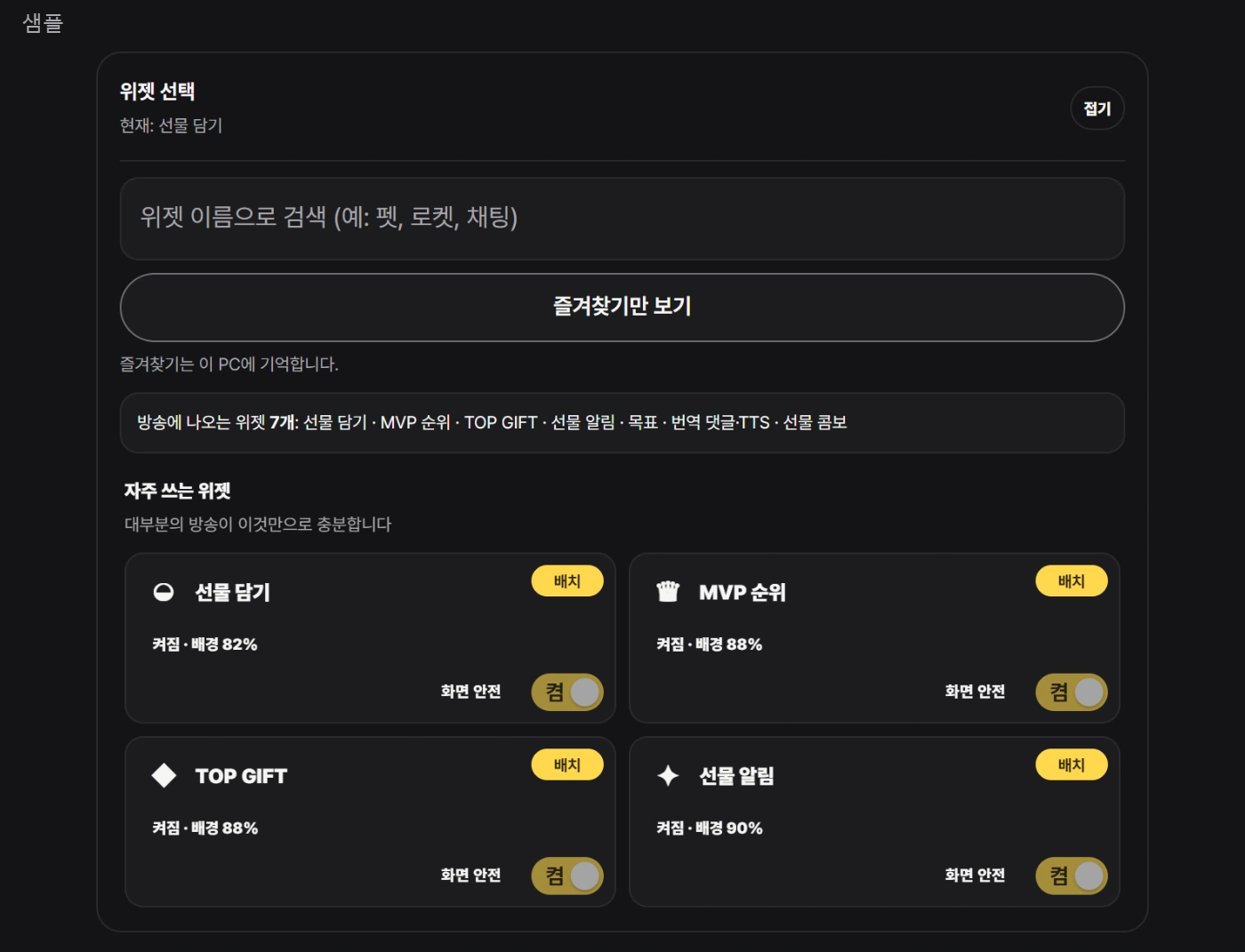
위젯은 크게 네 묶음이에요.
- 선물 반응: 선물 알림, 선물 콤보, 고액 선물 로켓, 선물 담기
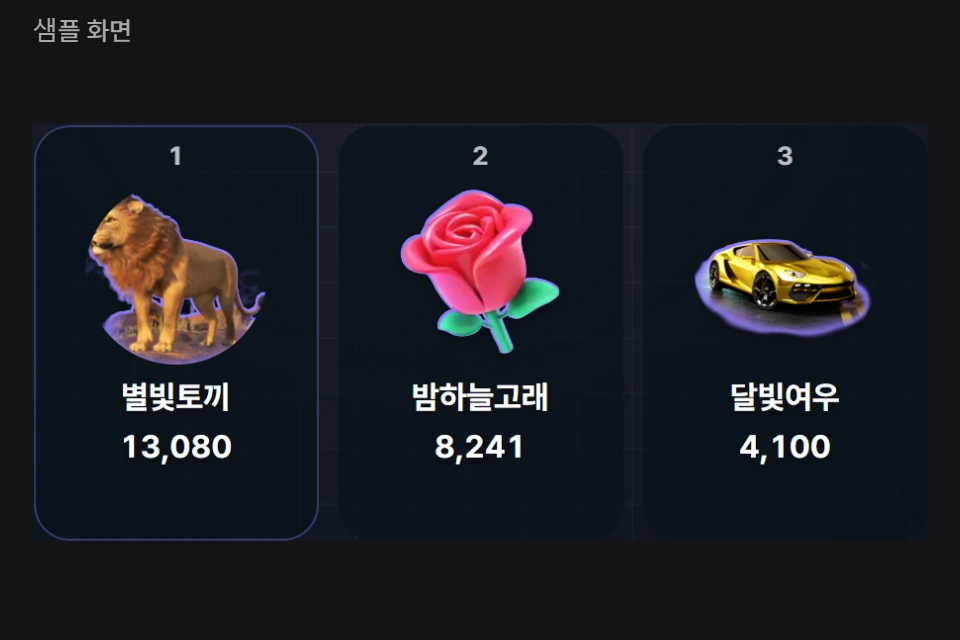
- 순위·기록: MVP 순위, TOP GIFT, 선물 기록, 팀 레벨 상패
- 목표·진행: 목표 게이지, 소원·미션판, 타이머·스톱워치
- 화면 꾸미기: 성장 펫, 전광판 공지, 배경 벽지
3단계. 위젯 전체 링크를 OBS에 넣기
위쪽 막대의 위젯 전체 링크 복사를 눌러요.
- OBS: 소스 목록의 + → 브라우저 → 새로 만들기 → URL 칸에 붙여넣어요. 너비 1080, 높이 1920으로 맞추고 소스를 화면에 꽉 차게 늘려요. 가로 방송이면 1920×1080이에요.
- TikTok LIVE Studio: 소스 추가 → 링크 → 붙여넣기.
실시간 자막도 함께 쓴다면 자막 링크를 소스로 하나 더 넣으세요. 두 링크는 서로 달라요.

4단계. 배치 편집으로 자리 잡기
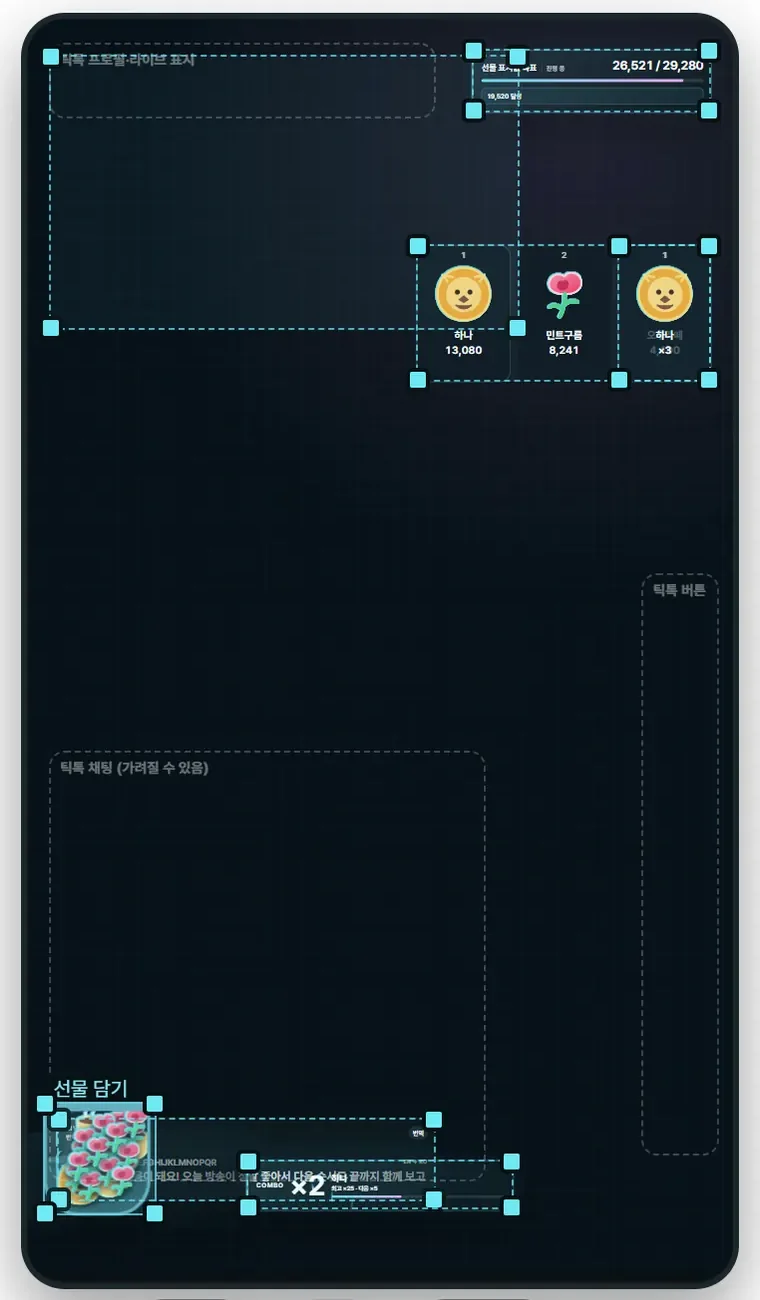
위젯 화면의 전체 배치에서 '배치 편집'을 누르면 방송 화면 위에서 위젯을 끌어 옮기고 모서리를 잡아 크기를 바꿔요. '틱톡 화면 가이드'를 켜 두면 틱톡 채팅창과 버튼이 덮는 자리가 점선으로 보여요. 그 자리만 피해서 놓으면 돼요.
5단계. 가상 선물로 시험하기
위젯 미리보기 아래 '가상 선물로 효과 보기'에서 선물 보내기나 콤보 보내기를 눌러 보세요. 미리보기에서만 움직이고 실제 집계에는 들어가지 않아요. 방송 전에 효과와 소리를 한 번씩 확인해 두면 마음이 편해요.
알아 두면 좋아요
- 링크는 처음 한 번만 넣으면 돼요. 위젯을 켜고 끄거나 설정을 바꾸면 이미 넣은 링크에 바로 반영돼요.
- 무료로 가입하면 목표, MVP 순위 TOP 3, 선물 알림 기본 효과, 성장 펫 고양이 1종을 쓸 수 있어요.
- 이름 옆에 베이직이나 프로 표시가 있는 위젯은 지금 요금제에서는 미리보기에만 보여요.
자주 묻는 질문
방송 화면에 위젯이 안 보여요.
위젯 스위치가 켜져 있는지, 방송 프로그램에 위젯 전체 링크가 들어 있는지 확인해 주세요. 틱톡 LIVE를 켠 뒤 방송 연결을 눌렀는지도 봐 주세요.
LIVE Studio에서 위젯이 작게 나와요.
1080p 모니터에서는 LIVE Studio가 링크 화면을 줄여서 열기도 해요. 링크 소스를 오른쪽 클릭 → 속성 → 해상도 1080×1920 → 확인을 누르면 제 크기로 돌아와요.