실시간 자막 · 틱톡 라이브 번역
한국어로 말하면
번역 자막이 바로 떠요
틱톡 라이브에서 내 말을 외국인 시청자도 읽게 해 줘요. 크롬이 마이크로 말을 알아듣고 고른 언어로 번역해 방송 화면에 띄워요.
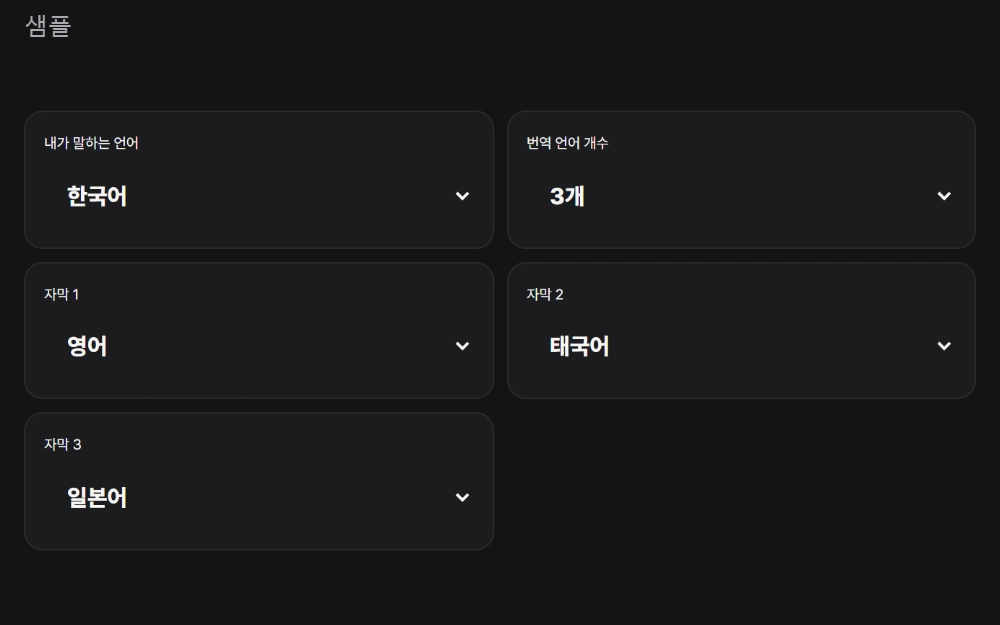
라이브 자막은 이렇게 나와요
- 번역 자막을 최대 3개 언어까지 한 화면에 띄워요. 내 한국어 자막을 같이 보여 줄지도 정할 수 있어요.
- 영어, 태국어, 일본어, 중국어, 베트남어 등 30개가 넘는 언어 중에서 골라요.
- 글자 크기와 글꼴, 굵기, 테두리와 배경을 바꿔 밝은 화면에서도 잘 읽히게 해요.
- 자막 위치는 화면 위·가운데·아래 중에서 고르고 정렬도 맞출 수 있어요.
- 긴 문장은 끝까지 읽을 수 있게 조금 더 오래 남아요(최대 15초).
- 자주 틀리게 들리는 말은 내 단어장에 넣어 두면 번역하기 전에 고쳐져요.
OBS·틱톡 라이브 스튜디오에 자막 넣기
- 스튜디오 왼쪽 자막에서 번역 언어 개수(1~3개)와 자막마다 보여 줄 언어를 골라요.
- 번역 시작을 누르고 크롬이 마이크 권한을 물으면 허용해요.
- 자막 링크 복사를 눌러 TikTok LIVE Studio의 소스 추가 → 링크에 붙여넣어요. OBS라면 소스 추가 → 브라우저의 URL 칸에 넣어요.
- 방송 화면 확인으로 실제 방송에 보일 모습을 미리 봐요.
알아 두면 좋아요
- 번역을 켜 둔 시간만큼 이용 시간이 줄어요. 방송이 끝나면 번역 중지를 눌러 주세요.
- 자막 링크는 꼭 복사 버튼으로 옮기고 다른 사람에게 보내지 마세요.
- 자막 링크와 위젯 링크는 서로 다른 소스예요. 둘 다 쓰면 소스를 두 개 넣어요.
자주 묻는 질문
말해도 자막이 안 바뀌어요.
번역을 잠시 멈추고 ‘음성 인식 고급’에서 마이크 점검을 눌러 소리가 들어오는지 확인해 주세요. 크롬에서 마이크를 허용했는지도 봐 주세요.
자막이 위젯이나 얼굴을 가려요.
자막 위치를 위·가운데·아래 중에서 바꾸거나, 위젯을 배치 편집으로 옮겨 주세요.