틱톡 라이브 위젯 · 방송 도우미
틱톡 방송 위젯,
링크 하나로 연결해요
쓸 위젯만 켜고 링크를 방송 프로그램에 한 번 넣으면 돼요. 나중에 설정을 바꿔도 이미 넣은 링크에 바로 반영돼요.
선물 효과
- 선물 알림: 선물이 들어오는 순간 효과와 소리로 반응해요.
- 고액 선물 로켓, 선물 콤보, 선물 담기처럼 큰 선물과 연속 선물을 돋보이게 하는 위젯이 있어요.
- 선물 룰렛, 선물 인형뽑기, 종이 뽑기판, 시청자 매치처럼 시청자와 함께 노는 게임형 위젯도 있어요.
순위·기록
- MVP 순위: 누가 선물을 많이 보냈는지 사람 순서로 보여 줘요.
- TOP GIFT와 선물 기록으로 어떤 선물이 들어왔는지 쌓아서 보여 줘요.
- 팀 레벨 상패와 리그 유지 도우미로 팬 레벨과 리그 흐름을 챙겨요.
목표·미션
- 목표: 시청자와 함께 채워 가는 게이지예요. 다 차면 다음 목표가 저절로 올라가게 할 수 있어요.
- 소원·미션판, 이벤트 보드, 타이머·스톱워치로 방송 규칙과 진행을 안내해요.
화면 꾸미기
- 성장 펫: 선물을 받을수록 자라는 방송 캐릭터예요.
- 전광판 공지와 배경 벽지로 방송 화면 분위기를 맞춰요.
방송에 넣는 법
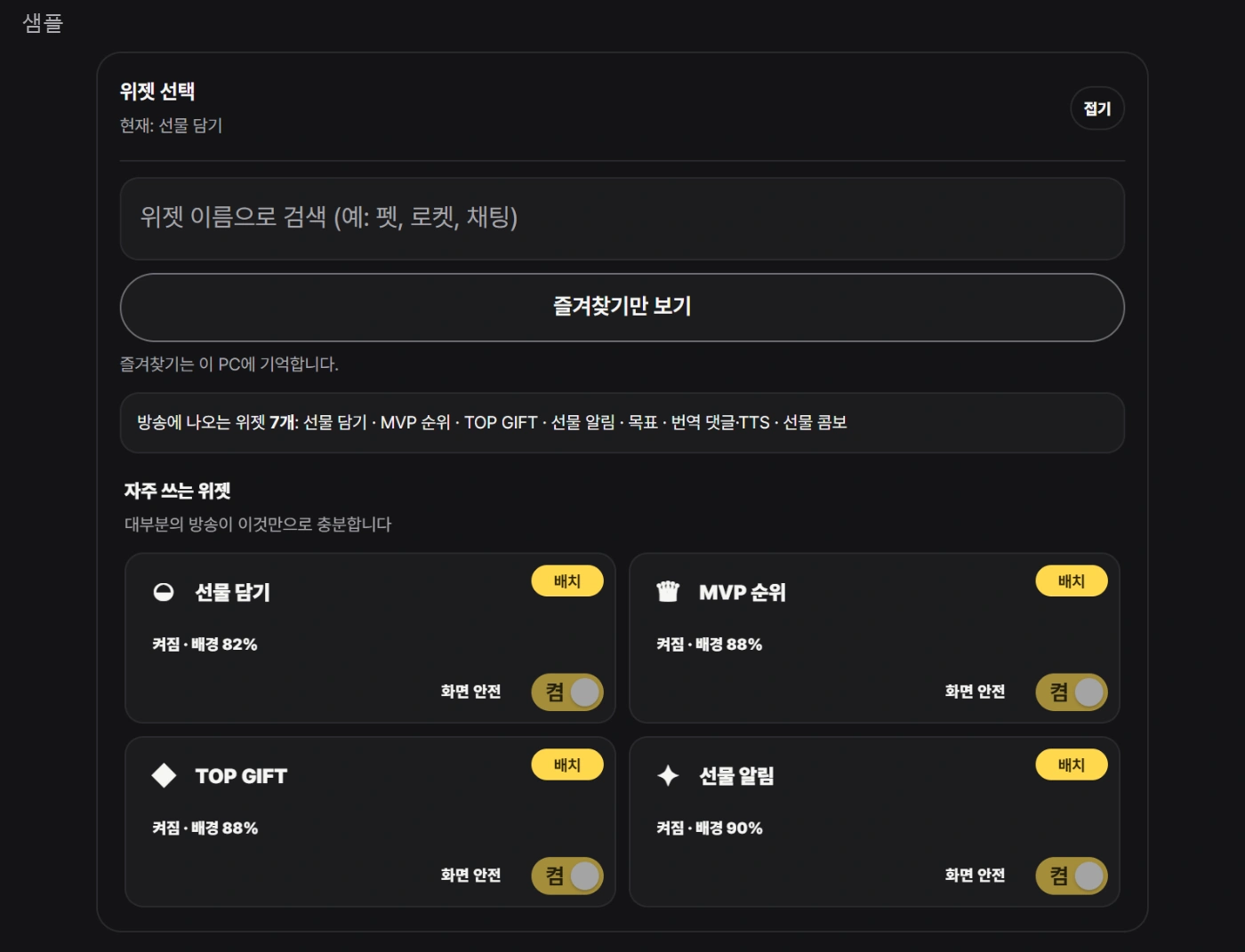
- 스튜디오 왼쪽 위젯에서 쓸 위젯을 고르고 스위치를 켜요.
- 위젯 전체 링크 복사를 눌러 TikTok LIVE Studio의 소스 추가 → 링크에 붙여넣어요. OBS라면 소스 추가 → 브라우저의 URL 칸에 넣어요.
- 소스 크기는 세로 방송 1080×1920, 가로 방송 1920×1080으로 맞춰야 글씨가 또렷해요.
- 방송 전에 ‘가상 선물로 효과 보기’로 시험해 보세요. 미리보기에서만 움직이고 실제 집계에는 들어가지 않아요.
무료로 가입하면 목표, MVP 순위 TOP 3, 선물 알림 기본 효과, 성장 펫 고양이 1종을 쓸 수 있어요. 인형뽑기·룰렛·상패 같은 게임형 위젯은 프로 요금제에 들어 있어요. 요금 안내
자주 묻는 질문
위젯을 새로 켜면 링크를 다시 넣어야 하나요?
아니요. 위젯 전체 링크를 한 번 넣어 두면 스튜디오에서 켜고 끈 위젯과 바꾼 설정이 그 링크에 바로 반영돼요.
방송 화면에 위젯이 안 보여요.
위젯 스위치가 켜져 있는지, LIVE Studio에 위젯 전체 링크가 들어 있는지 확인해 주세요. 이름 옆에 베이직이나 프로 표시가 있는 위젯은 지금 요금제에서는 미리보기에만 보여요.